Videovorschaubild im Amazon-Listing korrekt setzen
Das Videovorschaubild (in Seller Central als „Thumbnail“ bezeichnet) setzen Sie direkt beim Video-Upload in Seller Central. Der schnellste Weg läuft über Catalog → Upload and Manage Videos, wo Sie im Upload-Formular unter dem Feld „Thumbnail“ entweder ein automatisch generiertes Standbild akzeptieren oder eine eigene Bilddatei hochladen. Alternativ erreichen Sie denselben Workflow über Catalog → Upload Images → Reiter „Videos“.
Die zwei schnellsten Wege auf einen Blick:
- Upload and Manage Videos: Catalog → Upload and Manage Videos → Datei wählen → Felder ausfüllen (Title, ASINs, Video Type, Brand Association, Language, Thumbnail) → Submit
- Image Manager: Catalog → Upload Images → Tab „Videos“ → Produkt auswählen → Metadaten ergänzen → ASIN-Varianten-Toggle aktivieren → Submit
Profi-Tipp: Damit das Thumbnail im Haupt-Media-Block erscheint, muss Ihr Listing weniger als sechs Produktbilder enthalten. Das zuletzt hochgeladene Video erhält automatisch Priorität.
Wichtige Erkenntnisse
Das Videovorschaubild im Amazon-Listing erscheint nur dann im Haupt-Media-Block, wenn das Listing weniger als sechs Produktbilder enthält und das Video korrekt über Upload and Manage Videos oder den Image Manager eingereicht wurde.
| Thema | Details |
|---|---|
| Thumbnail setzen | Beim Upload in Seller Central unter „Thumbnail“ eigene Datei wählen oder automatisch generieren lassen. |
| Haupt-Media-Block-Regel | Weniger als sechs Produktbilder sind Pflicht, damit das Video dort erscheint. |
| Technische Mindestanforderungen | .mp4 oder .mov, 1080p, maximal 5 GB Dateigröße. |
| Freigabezeit einplanen | 24–72 Stunden im Normalfall, bis zu 7 Werktage in Peak-Zeiten. |
| Bestsellersrank | Liefert A/B-getestete Thumbnails und 15-Sekunden-PPC-Videos mit nachgewiesenen CTR- und CVR-Verbesserungen. |
Inhaltsverzeichnis
- Was ist ein Videovorschaubild und wo erscheint es im Listing?
- Wer darf Videos hochladen — Voraussetzungen und Berechtigungen
- Welche technischen Vorgaben gelten für Video und Thumbnail?
- Schritt für Schritt: Video hochladen über „Upload and Manage Videos“
- Alternativ: Video über den Image Manager hochladen
- Wie Sie das Vorschaubild ersetzen oder anpassen
- Warum erscheint das Video-Thumbnail manchmal nicht im Haupt-Media-Block?
- Häufige Ablehnungsgründe und wie Sie sie beheben
- Wie Sie messen, ob Thumbnail und Video wirklich wirken
- Thumbnail-Optimierung in der Praxis: Checkliste und A/B-Test-Routine
- Was Sie nach dem Submit erwarten können: Freigabezeiten und Monitoring
- Wann lohnt sich ein professionelles Thumbnail und Video wirklich?
- Bestsellersrank übernimmt Thumbnail- und Video-Produktion für Sie
- Quellen
Was ist ein Videovorschaubild und wo erscheint es im Listing?
Das Vorschaubild ist das Standbild, das Käufer sehen, bevor sie ein Video abspielen. Amazon generiert es automatisch aus einem Frame des Videos, aber Sie können es durch ein eigenes Bild ersetzen. Dieser Unterschied ist entscheidend: Ein automatisch gewählter Frame zeigt oft einen unvorteilhaften Moment, während ein gezielt gestaltetes Thumbnail die Klickrate messbar beeinflusst.
Sichtbare Platzierungen im Listing:
- Haupt-Media-Block: Das Thumbnail erscheint neben den Produktbildern, sofern das Listing weniger als sechs Bilder hat. Hier hat es die höchste Sichtbarkeit.
- Bild-Karussell: Unterhalb des Haupt-Media-Blocks scrollen Käufer durch Bilder und Videos; das Thumbnail markiert die Video-Position im Karussell.
- A+ Content / Produktbeschreibung: Über A+ Module lassen sich Videos einbetten, die ebenfalls ein Vorschaubild zeigen.
- Shoppable Videos: Eine eigene Videoform, die Amazon in Suchergebnissen und auf der Produktdetailseite ausspielt und gesonderte Anforderungen hat.
Laut Amazon zeigen Listings mit Shoppable Videos im Durchschnitt einen Verkaufsanstieg von 23,8 % gegenüber vergleichbaren Listings ohne Video. Das Thumbnail ist dabei der erste visuelle Kontaktpunkt — und entscheidet, ob jemand überhaupt auf Play drückt.
Die Anzeigeregel für den Haupt-Media-Block ist strikt: Sobald sechs oder mehr Produktbilder vorhanden sind, rückt das Video ins Karussell. Wer maximale Sichtbarkeit will, hält die Bildanzahl bewusst unter dieser Grenze oder prüft, welche Bilder verzichtbar sind.
Wer darf Videos hochladen — Voraussetzungen und Berechtigungen
Nicht jeder Seller-Account kann Videos hochladen. Amazon knüpft die Berechtigung an konkrete Voraussetzungen:
- Professional Seller Account: Ein Individual-Account reicht nicht aus. Nur Professional-Accounts haben Zugang zu Upload and Manage Videos.
- Amazon Brand Registry: Für die meisten Video-Upload-Funktionen, insbesondere Shoppable Videos, ist eine aktive Markenregistrierung Pflicht. Ohne Brand Registry ist der Menüpunkt in Seller Central oft gar nicht sichtbar.
- Aktives Listing: Die ASIN muss live sein. Ein Entwurf oder ein gesperrtes Listing akzeptiert keinen Video-Upload.
- Korrekte Markenzuordnung: Das Seller-Konto muss mit der Marke verknüpft sein, unter der die ASIN läuft. Agenturen oder Dienstleister benötigen eine explizite Benutzerrolle mit entsprechenden Rechten im Seller Central des Markeninhabers.
- Varianten: Bei Varianten-Listings können Sie das Video einer übergeordneten ASIN oder einzelnen Varianten zuordnen. Der Toggle „Include ASIN(s) Variations“ steuert, ob das Video auf alle Varianten übertragen wird.
Profi-Tipp: Der häufigste Zugriffsblock ist eine fehlende Brand Association. Prüfen Sie unter Brand Registry → Manage → Seller Account, ob Ihr Konto korrekt verknüpft ist. Agenturen sollten sich über „User Permissions“ in Seller Central einladen lassen, nicht über geteilte Login-Daten.
Welche technischen Vorgaben gelten für Video und Thumbnail?
Alle Parameter auf einen Blick, damit Produktion und Export ohne Rückfragen klappen:
| Parameter | Vorgabe |
|---|---|
| Videoformat | .mp4, .mov |
| Empfohlener Codec | H.264 |
| Auflösung (bevorzugt) | 1920 × 1080 px (1080p), 16:9 |
| Mobil / Shorts-Format | 9:16 (vertikal, für Related Video Shorts) |
| Maximale Dateigröße | 5 GB |
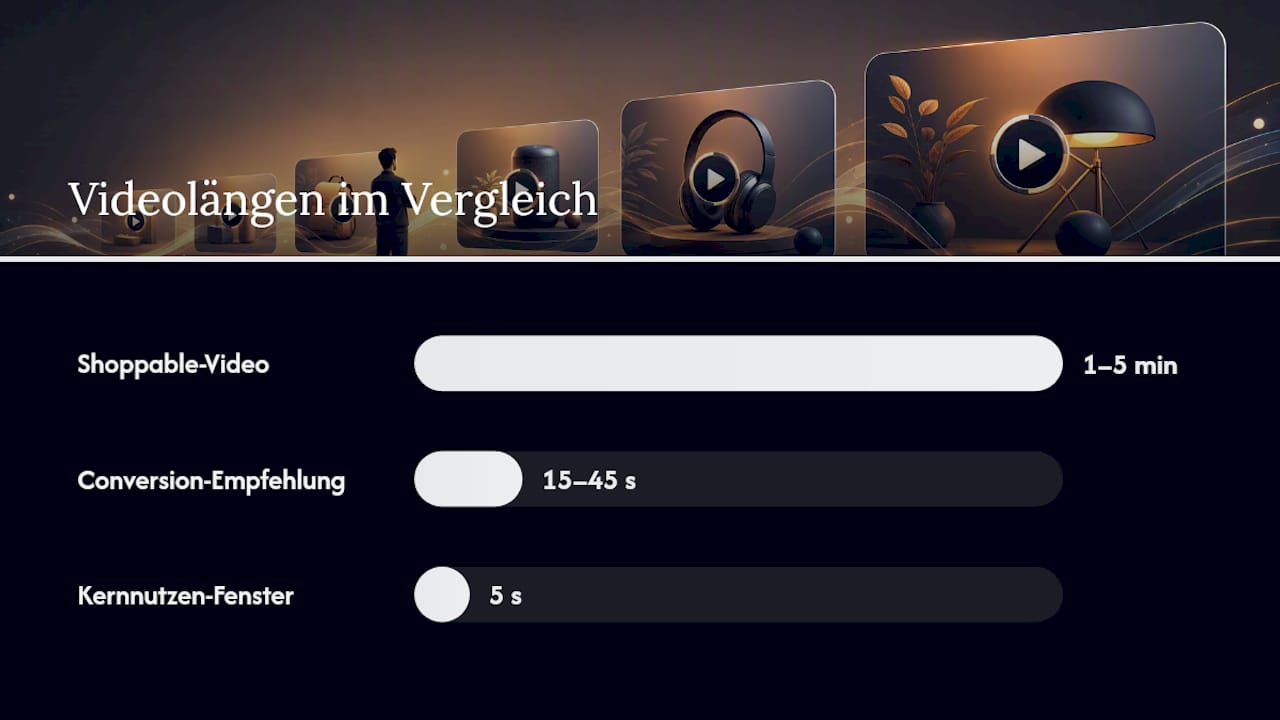
| Videolänge (Shoppable) | 1–5 Minuten |
| Empfohlene Länge (Conversion) | 15–45 Sekunden |
| Thumbnail-Formate | .jpg, .png, .gif, .bmp |
Praxisempfehlungen aus der Branche bestätigen: 1080p mit H.264-Codec ist der verlässlichste Exportpfad, weil er von Amazons Transcodierungspipeline fehlerfrei verarbeitet wird. H.265 spart Dateigröße, kann aber bei älteren Encoder-Setups zu Ablehnungen führen.
Wichtige Punkte für das Thumbnail-Bild selbst:
- Mindestauflösung: 1280 × 720 px, besser 1920 × 1080 px
- Seitenverhältnis passend zum Video (16:9 für Standard-PDP-Videos)
- Keine Wasserzeichen, keine Preisangaben, keine externen URLs im Bild
- Dateigröße: so klein wie möglich bei maximaler Bildqualität (unter 10 MB empfohlen)
Die 15–45-Sekunden-Empfehlung für Conversion-orientierte Videos ist kein Zufall. Käufer auf der Produktdetailseite entscheiden schnell; ein Video, das seinen Kernnutzen in den ersten fünf Sekunden kommuniziert, hält die View-Duration hoch und reduziert Abbrüche.
Schritt für Schritt: Video hochladen über „Upload and Manage Videos“
Der direkte Upload-Weg in Seller Central ist für die meisten Seller der effizienteste. Hier die exakte Menüfolge und Feldreihenfolge:
- Seller Central öffnen und im oberen Menü auf Catalog klicken.
- „Upload and Manage Videos“ auswählen. Falls der Menüpunkt fehlt, ist die Brand Registry-Verknüpfung unvollständig.
- „Upload Video“ klicken und die Videodatei (.mp4 oder .mov) aus Ihrem lokalen Verzeichnis wählen.
-
Pflichtfelder ausfüllen:
- Title: Beschreibender Titel mit Haupt-Keyword (wird nicht öffentlich angezeigt, aber für interne Suche relevant)
- ASINs: Eine oder mehrere ASINs eingeben, denen das Video zugeordnet wird
- Video Type: Produktvideo, Markengeschichte oder Kundenvideo auswählen
- Brand Association: Marke aus der Dropdown-Liste wählen
- Language: Sprache des Videos angeben
- Thumbnail: Entweder automatisch generieren lassen oder eigene Datei hochladen
- Submit klicken. Der Status wechselt auf „Pending“ oder „Under Review“.
- Status prüfen unter Upload and Manage Videos: Dort sehen Sie, ob das Video „Published“, „Rejected“ oder noch „Processing“ ist.
Der Upload-Fortschritt erscheint direkt im Interface. Screenshotten Sie den Status nach dem Submit — dieser Screenshot ist bei Support-Anfragen hilfreich. Beachten Sie: Die Verarbeitungszeit beginnt erst, wenn die Datei vollständig hochgeladen ist. Bei großen Dateien (über 1 GB) kann der Upload selbst mehrere Minuten dauern.
Alternativ: Video über den Image Manager hochladen
Wer bereits im Bild-Upload-Workflow arbeitet, kann Videos auch über den Image Manager einreichen. Der Pfad:
Catalog → Upload Images → Tab „Videos“
Profi-Tipp: Der Image Manager eignet sich besonders, wenn Sie gleichzeitig Produktbilder und ein Video aktualisieren. Sie wechseln nicht zwischen zwei Interfaces, sondern erledigen alles in einem Schritt. Nachteil: Die Statusanzeige ist weniger detailliert als in Upload and Manage Videos.
Wichtige Schritte im Image Manager:
- Produkt über ASIN oder Suchfeld auswählen
- Tab „Videos“ anklicken (nicht mit dem Standard-Bild-Tab verwechseln)
- Videodatei hochladen und Metadaten ergänzen (Title, Video Type, Thumbnail)
- Toggle „Include ASIN(s) Variations“ aktivieren, wenn das Video auf alle Varianten übertragen werden soll
- Submit und Status in Upload and Manage Videos nachverfolgen
Der Image Manager hat dieselben Pflichtfelder wie der direkte Video-Manager. Der Unterschied liegt in der Benutzeroberfläche: Der Image Manager ist stärker auf Bild-Workflows ausgelegt und bietet weniger Filtermöglichkeiten für Video-spezifische Statusmeldungen. Für reine Video-Uploads und Troubleshooting ist Upload and Manage Videos die bessere Wahl.
Wie Sie das Vorschaubild ersetzen oder anpassen
Ein bestehendes Thumbnail lässt sich nicht direkt überschreiben. Der korrekte Weg ist ein Neu-Upload des Videos mit dem gewünschten Thumbnail:
Schrittfolge zum Ersetzen:
- Öffnen Sie Upload and Manage Videos und suchen Sie das bestehende Video.
- Klicken Sie auf „Edit“ oder laden Sie das Video erneut hoch.
- Wählen Sie unter „Thumbnail“ Ihre neue Bilddatei.
- Submit und auf „Published“-Status warten.
- Prüfen Sie das Listing im Inkognito-Modus, um Cache-Effekte auszuschließen.
Häufige Fallstricke beim Thumbnail-Austausch:
- Cache-Verzögerung: Auch nach „Published“ kann das alte Thumbnail noch 24–48 Stunden sichtbar sein. Inkognito-Browser oder ein anderes Gerät zeigen den aktuellen Stand zuverlässiger.
- Falsches Dateiformat: .gif und .bmp werden zwar akzeptiert, aber .jpg und .png liefern die beste Qualität und die wenigsten Verarbeitungsfehler.
- Zu viele Bilder: Wenn das Listing inzwischen sechs oder mehr Bilder hat, erscheint das Thumbnail nicht mehr im Haupt-Media-Block, sondern nur noch im Karussell.
- Status „Published“, aber nicht sichtbar: Prüfen Sie die ASIN-Zuordnung. Ein Video, das einer falschen oder inaktiven ASIN zugeordnet ist, erscheint nicht im Listing.
Warum erscheint das Video-Thumbnail manchmal nicht im Haupt-Media-Block?
Die Anzeige im Haupt-Media-Block folgt klaren Plattformregeln, die viele Seller unterschätzen.
Die wichtigste Regel: Ein Video erscheint nur dann im Haupt-Media-Block, wenn das Listing weniger als sechs Produktbilder enthält. Mit sechs oder mehr Bildern wandert das Video automatisch ins Karussell. Wer das Video prominent platzieren will, muss aktiv die Bildanzahl steuern.
Weitere Faktoren, die die Sichtbarkeit beeinflussen:
- Priorität: Das zuletzt hochgeladene Video erhält Vorrang. Wenn Sie ein älteres Video nach vorne bringen wollen, laden Sie es erneut hoch.
- Varianten-Zuordnung: Bei Varianten-Listings kann ein Video, das nur einer Variante zugeordnet ist, auf anderen Varianten-Seiten unsichtbar bleiben.
- Länderspezifische Unterschiede: Ein Video, das für amazon.de hochgeladen wurde, erscheint nicht automatisch auf amazon.fr oder amazon.co.uk. Jeder Marketplace erfordert einen separaten Upload.
- Reihenfolge der Bilder: Die Position des Videos im Karussell hängt von der Upload-Reihenfolge ab. Neuere Uploads erscheinen weiter vorne.
Profi-Tipp: Halten Sie die Bildanzahl bewusst bei fünf, wenn das Video im Haupt-Media-Block erscheinen soll. Prüfen Sie die Hauptbild-Reihenfolge regelmäßig, besonders nach Listing-Updates.
Häufige Ablehnungsgründe und wie Sie sie beheben
Ablehnungen lassen sich in zwei Kategorien einteilen: Policy-Verstöße und technische Mängel. Agenturen berichten, dass beide Kategorien etwa gleich häufig auftreten.
Typische Policy-Ablehnungsgründe:
- Externe URLs oder Kontaktdaten im Video oder Thumbnail
- Unbewiesene Gesundheits- oder Leistungsbehauptungen
- Vergleiche mit Wettbewerberprodukten
- Nicht produktbezogene Inhalte oder irreführende Darstellungen
- Musik oder Grafiken ohne Lizenznachweis
Technische Ablehnungsgründe:
- Falscher Codec (z. B. HEVC ohne Fallback)
- Auflösung unter dem Mindeststandard
- Dateigröße über 5 GB
- Beschädigte Datei oder unvollständiger Upload
Diagnose-Workflow bei Ablehnung:
- Upload and Manage Videos öffnen und das abgelehnte Video suchen.
- Status „Rejected“ anklicken und den angezeigten Ablehnungsgrund lesen.
- Metadaten prüfen: Stimmen ASIN, Brand Association und Video Type?
- Videodatei technisch prüfen: Codec, Auflösung, Dateigröße.
- Korrigierte Datei neu einreichen.
- Bei unklaren Ablehnungen: Support-Ticket über Seller Central → „Get Support“ öffnen, Ablehnungsgrund-Screenshot und Video-ID beifügen.
Profi-Tipp: Exportieren Sie Videos immer mit H.264-Codec und prüfen Sie die Datei mit einem Tool wie MediaInfo, bevor Sie sie hochladen. Das eliminiert die häufigsten technischen Ablehnungen, bevor sie entstehen.
Wie Sie messen, ob Thumbnail und Video wirklich wirken
Ein gutes Thumbnail zu haben reicht nicht. Sie müssen wissen, ob es funktioniert.
Relevante Kennzahlen für die Erfolgsmessung:
- Video-Views: Absoluter Indikator für Reichweite; steigt nach einem Thumbnail-Wechsel messbar, wenn der neue Entwurf klickstärker ist
- View-Duration: Wie lange Käufer das Video schauen; ein Einbruch in den ersten fünf Sekunden deutet auf einen schwachen Hook hin
- Thumbnail-CTR: Verhältnis von Impressionen zu Klicks auf das Video; direkt durch das Thumbnail-Design beeinflussbar
- PDP-Conversion Rate: Kaufrate auf der Produktdetailseite vor und nach dem Video-Upload
- Return Rate: Hohe Rückgabequoten können sinken, wenn das Video realistische Produkterwartungen setzt
Für den Vorher/Nachher-Vergleich empfiehlt sich ein Zeitfenster von mindestens 14 Tagen pro Variante, um saisonale Schwankungen herauszurechnen. Seller Central liefert Video-Metriken direkt im Dashboard unter Upload and Manage Videos. Für tiefere Analysen lassen sich die Daten exportieren und mit externen Tracking-Tools kombinieren.
Laut Amazon zeigen Listings mit Shoppable Videos einen durchschnittlichen Verkaufsanstieg von 23,8 %. Dieser Wert ist ein Orientierungspunkt, kein Versprechen. Ihre tatsächliche Verbesserung hängt von Kategorie, Traffic-Volumen und der Qualität des Thumbnails ab.
Thumbnail-Optimierung in der Praxis: Checkliste und A/B-Test-Routine
Systematisches Testen schlägt Bauchgefühl. Bestsellersrank setzt bei Kundenprojekten eine strukturierte Routine ein, die CTR und Conversion messbar verbessert.
Checkliste für das Thumbnail-Design:
- Produkt nimmt mindestens 70 % der Bildfläche ein
- Hoher Kontrast zwischen Produkt und Hintergrund
- Maximal eine kurze Textzeile (unter fünf Wörter), gut lesbar auf Mobilgeräten
- Keine überladenen Grafiken oder Logos, die vom Produkt ablenken
- Farben konsistent mit der Markenidentität, aber kontrastreich genug für das Karussell
A/B-Test-Protokoll:
- Hypothese formulieren: „Thumbnail mit Produktzoom erhöht CTR gegenüber Anwendungsshot.“
- Baseline messen: 14 Tage Daten mit dem aktuellen Thumbnail erfassen.
- Variante hochladen: Neues Thumbnail einreichen, Datum notieren.
- 14 Tage messen: Gleicher Traffic-Zeitraum, gleiche Werbeausgaben.
- Auswerten: CTR, View-Duration und Conversion Rate vergleichen.
- Entscheidung: Gewinner behalten, Verlierer archivieren, nächste Hypothese formulieren.
Welche Varianten zuerst testen? Produkt-Zoom schlägt in den meisten Kategorien den Anwendungsshot, weil er auf kleinen Mobilbildschirmen sofort erkennbar ist. Text-Overlays funktionieren gut bei erklärungsbedürftigen Produkten, aber nur wenn die Schrift auf einem 5-Zoll-Display noch lesbar bleibt.
Profi-Tipp: Ändern Sie pro Testlauf immer nur eine Variable. Wer gleichzeitig Hintergrundfarbe, Textzeile und Bildausschnitt wechselt, weiß am Ende nicht, was die Verbesserung ausgelöst hat.
Vor jedem Designprozess steht dabei eine systematische Analyse: Review-Mining, Kategorie-Benchmarking und Keyword-Recherche. Das Ergebnis sind Thumbnails, die nicht nur gut aussehen, sondern messbar konvertieren. Mehr zu Produktvideos und Conversion finden Sie im BSR-Blog.
Was Sie nach dem Submit erwarten können: Freigabezeiten und Monitoring
Nach dem Einreichen beginnt Amazons Moderationsprozess. Typische Prüfzeiten:
- Normalfall: 24–72 Stunden bis zum Status „Published“
- Peak-Zeiten (Prime Day, Q4, Weihnachtsgeschäft): bis zu 7 Werktage
- Technische Fehler: Sofortige Ablehnung mit Fehlermeldung, kein Warten nötig
Status-Checks in Seller Central:
- Upload and Manage Videos öffnen
- Nach Video-Titel oder ASIN filtern
- Status-Spalte zeigt: „Processing“, „Pending“, „Published“ oder „Rejected“
- Bei „Rejected“: Ablehnungsgrund direkt in der Zeile sichtbar
Planen Sie bei wichtigen Verkaufsperioden einen Upload-Puffer von mindestens sieben Werktagen ein. Ein Video, das am Tag vor dem Prime Day eingereicht wird, erscheint mit hoher Wahrscheinlichkeit nicht rechtzeitig. Screenshotten Sie den Status nach dem Submit und nach der Freigabe. Diese Screenshots sind bei Support-Anfragen der schnellste Weg zur Lösung.
Wann lohnt sich ein professionelles Thumbnail und Video wirklich?
Die ehrliche Antwort: nicht immer sofort, aber früher als die meisten Seller denken.
Produkte, bei denen professionelle Thumbnails und Videos den größten Hebel haben, sind technische Artikel mit Erklärungsbedarf, Premium-Segmente mit hohem Durchschnittspreis und Listings mit hoher Return-Rate. Wer 50 Einheiten pro Monat verkauft, hat weniger zu gewinnen als jemand mit 500 Einheiten, weil die absolute Conversion-Verbesserung direkt mit dem Traffic-Volumen skaliert.
Ab einem monatlichen Umsatz von etwa 5.000–10.000 € pro ASIN rechnet sich eine professionelle Produktion in der Regel innerhalb von zwei bis drei Monaten. Darunter kann ein gut gestaltetes Inhouse-Thumbnail mit einem sauberen Exportsetup ausreichen. Die Entscheidung für eine Agentur lohnt sich, wenn Impressionen bereits hoch sind, aber die Conversion stagniert. Das ist das Signal, dass das visuelle Material der Engpass ist.
Eine Hybridstrategie aus einem hochwertigen Hero-Video und regelmäßig aktualisierten UGC-Shorts hält das Listing frisch und gibt dem Algorithmus kontinuierlich neue Signale. Das Hero-Video übernimmt die Conversion-Arbeit; die UGC-Shorts sorgen für Sichtbarkeit und Vertrauen.
Bestsellersrank übernimmt Thumbnail- und Video-Produktion für Sie
Wer das Potenzial seines Listings ausschöpfen will, braucht mehr als eine technisch korrekte Datei. Bestsellersrank liefert datengetriebene Thumbnails und 15-Sekunden-PPC-Videos, die auf Basis von Review-Mining, Kategorie-Benchmarking und A/B-Tests entwickelt werden. Kein Raten, kein Bauchgefühl.
Das Leistungspaket umfasst fotorealistische 3D-Renderings, Hauptbild-CTR-Tests, Thumbnail-Design, A+ Premium Content und kurze PPC-Videos. Jedes Element wird vor dem Launch validiert. Bestsellersrank hat damit 62 Bestseller für Kunden erzielt. Schauen Sie sich das Komplett-Listing-Paket an und fordern Sie ein Angebot an.
Quellen
- Let Amazon product videos show customers what images can’t - Sell on Amazon
- Sellercentral
- 2026 Guide Ultimate Strategy to Add Amazon Listing Videos